同じGOLDの上昇でも、15分足では勢いのある波、4時間足では下落後の戻りに見えることがあります。画面を切り替えるうちに、見ていた波の大きさまで変わってしまう。そんな混乱を減らすため、私が使っているのが15分足・1時間足・4時間足を並べたTradingViewの画面です。
この記事では、実際に公開したチャートを使って、画面の役割と読み方を紹介します。インジケーターの全設定をコピーする記事ではなく、「どの時間足で何を確かめるか」を再現するためのガイドです。
記事作成:2026年11月24日。掲載チャートは2026年11月7日15:11 JSTの保存画像です。現在の相場予測ではありません。
実際の画面:左に15分足、右に1時間足と4時間足
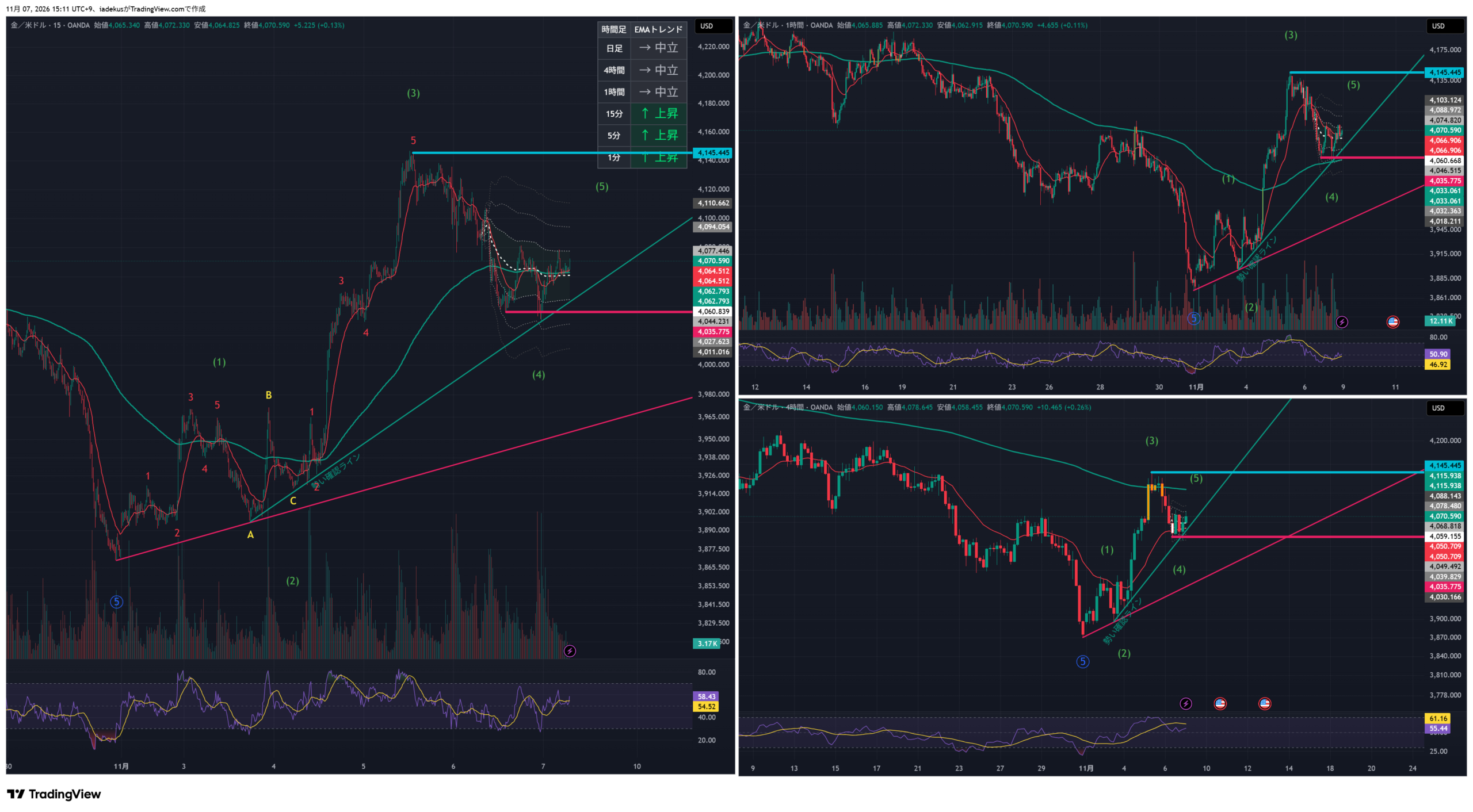
| 配置 | 時間足 | この画面で確認すること |
|---|---|---|
| 右下 | 4時間足 | 今回の上昇が、直前の下落や戻り高値に対してどこにあるか |
| 右上 | 1時間足 | 上昇後の押しの深さ、高値・安値の位置関係 |
| 左 | 15分足 | 大きな波の内部で起きている小さな波と、反発・再下落の形 |
日足は別画面で大きな背景を確認します。3画面に日足まで詰め込むよりも、「背景を見る画面」と「直近の動きを比べる画面」に役割を分けると整理しやすくなります。
読む順番は、大きな足から小さな足へ
この配置を使うなら、4時間足→1時間足→15分足という順番がひとつの読み方です。まず4時間足で観察したい局面を決め、その内部を1時間足と15分足で確かめます。
11月7日の画像では、戻り高値を勢いよく上回った上昇を緑の(3)と数え、その後を(4)の押しと見る想定でした。次に(5)へ進む可能性を考えていましたが、(4)がまだ続く可能性も残していました。小さな足の反発だけで、大きな足の押しが終わったと決めないことが、この比較の要点です。
例えば15分足で高値を更新しても、1時間足では直前の下落の途中かもしれません。「反発が始まった」と「上位の波が切り替わった」を別の問いにすると、説明も判断も曖昧になりにくくなります。
水色とピンクのラインは、値動きを比べる基準
MT4の画面と見比べやすいように、TradingViewにも水色とピンクの水平線を加えています。この画像での役割は次のとおりです。
- 水色:4,145.445。緑の(3)に対応する高値の基準。
- ピンク:4,035.775。押しの安値を観察する基準。
この2本を自動的に利確・損切り位置と読み替えるわけではありません。価格が線に近づいたときに、何を確認するかをそろえるための目印です。斜めのトレンドラインも描いていますが、水平線とは意味が違います。再現する際は「直近高値」「押し安値」「安値を結ぶ線」と名前を付けると、色だけに頼らず読めます。
線を越えた場面では、ヒゲだけか、判断に使う足が終値で越えたか、越えた後に戻されたかを分けて記録します。どの時間足の確定を待つかまで書くと、後日の振り返りで比較できます。
エリオット波動:赤い5と緑の(5)は別の大きさ
15分足には赤い1〜5と緑の括弧付きカウントが並んでいます。画像では、緑の(2)から(3)へ向かう上昇の内部を、より小さな赤い1〜5として数えています。つまり、小さな5波の終点が、大きな(3)の終点候補になるという関係です。
これが、このチャートで表そうとしているフラクタル構造です。赤い5が見えたからといって、緑の(5)まで終わったわけではありません。数字だけを追うと混同するので、色と括弧で波の大きさを区別しています。
ただし、ラベルは値動きに対する仮説です。見やすく描けたことと、そのカウントが正しいことは別です。別の数え方や調整の継続も残し、想定と違う動きが出たら見直します。
同じ考え方の画面を作る手順
- 銘柄と配信元をそろえる。この例を追うならOANDAのXAUUSDを選び、各画面で一致しているか確認します。
- 最初は日足と4時間足で背景を見る。目立つ高値・安値を選び、何の基準かを言葉にします。
- 複数チャートを使える場合は3画面に配置する。左15分足、右上1時間足、右下4時間足。1画面なら時間足を順に切り替えて同じ問いを確認します。
- 水平線を絞って引く。まず高値と押し安値など、比較したい基準を2本。別の時間足でも同じ価格を指しているかを確認します。
- 必要なカウントだけ加える。大きな波と小さな波を色・括弧で区別し、未確定の位置には「候補」と添えます。
- 画像と一文を保存する。「何を想定し、何が起きたら見直すか」を、画像の保存日時と一緒に残します。
画像には移動平均線やRSIなども表示していますが、この記事では期間・計算方法・追加スクリプトを一式として公開していません。同じ色の線を追加しただけでは同じ設定にならないため、まずローソク足と水平線で読み方を再現してください。
記録の例:4時間足の戻り高値更新後を(4)の調整候補と見る。1時間足の押し安値と15分足の反発を観察する。押しが続く場合は(5)開始の想定を見直す。
これは観察メモの例です。実際の注文条件にするなら、判断足・確定条件・損失管理を別途具体化する必要があります。
無料で始めるか、有料で3画面を並べるか
最初に決めたいのはプラン名よりも、同時に比較する必要があるかです。1画面で時間足を切り替えても、上位足から下位足を見る手順は試せます。毎回の切り替えで比較しづらいと感じたときに、複数画面の価値を判断できます。
2026年11月24日に確認した公式料金表では、1タブ内のチャート数はEssentialが2、Plusが4です。この例のような3チャート同時表示には、少なくとも4チャートを表示できるプランが必要です。これは画面数についての比較で、表示中の全インジケーターや機能の再現を保証するものではありません。
有料機能の利点は比較や作業のしやすさです。カウントの正しさや利益を保証するものではありません。料金、利用条件、対応機能は変更されるため、契約前にはTradingView公式のプラン比較で確認してください。
TradingViewとMT4は役割を分ける
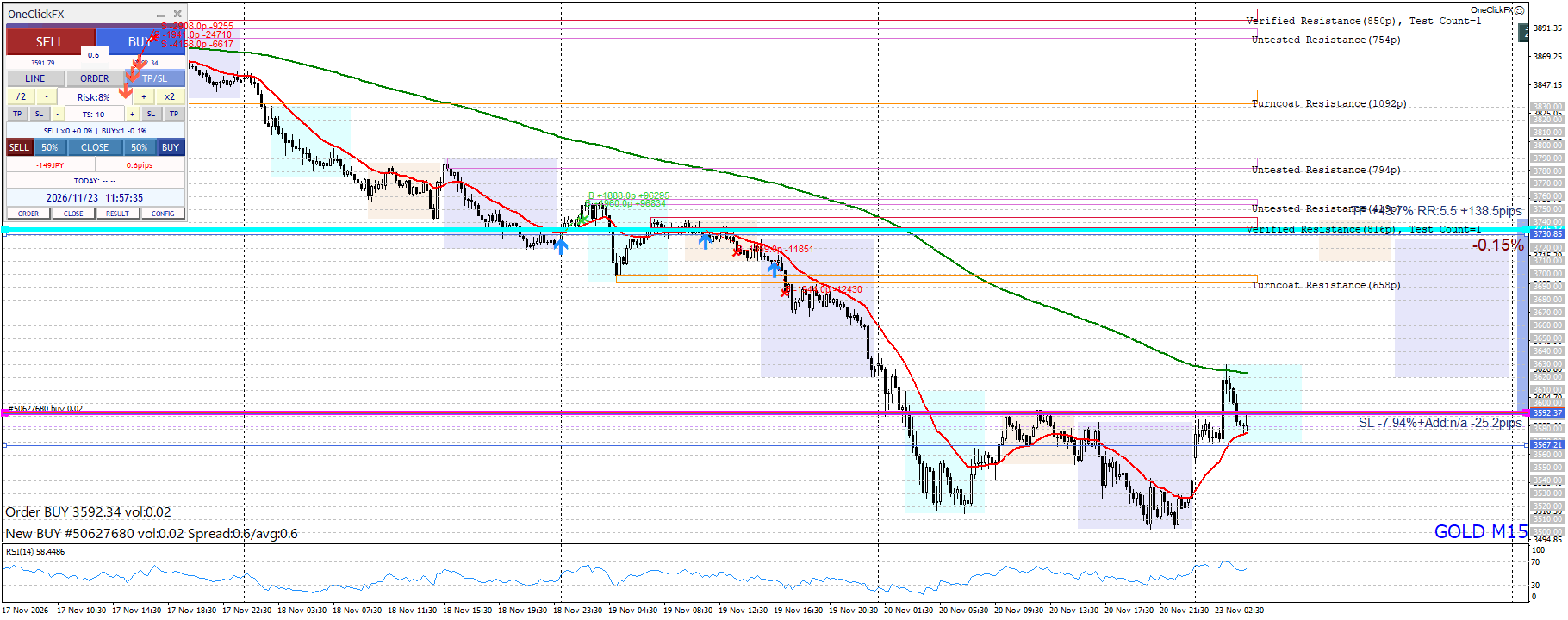
このブログではTradingViewの分析チャートとMT4の取引記録を見比べます。ただし、配信元が違う価格を、そのまま同一の価格として扱いません。ローソク足の区切りや高値・安値も一致しない場合があります。
TradingViewでは波の構造やラインの意味を整理し、実際の約定はMT4側の記録で確認する。記事でも「分析時点の想定」と「実際に行った取引」を分けます。ラインやカウントを描くこと自体が、自動発注につながる仕組みではありません。
画面を増やした後こそ、見るものを絞る
3画面の良さは、同じ値動きの違う大きさを並べられることです。一方で、線と数字を増やすほど、自分の想定に合う部分だけを見つけやすくもなります。
見返すときは「上位足の位置」「押しの基準」「下位足で確認した変化」の3点を一文ずつ書いてみてください。説明できない線は、一度外してもよいかもしれません。画面を完成させることより、後から判断の違いを検証できる記録を残すことを大切にしています。
この画面を使った当時の見立ては11月7日のGOLD分析:4時間足の戻り高値を突破。(4)の押しは終わったかで確認できます。実取引のEntry・Close画像を見比べたい方は、GOLDのブレイクで何を見る?実取引チャートで読む押し目と下抜けへどうぞ。
コメント